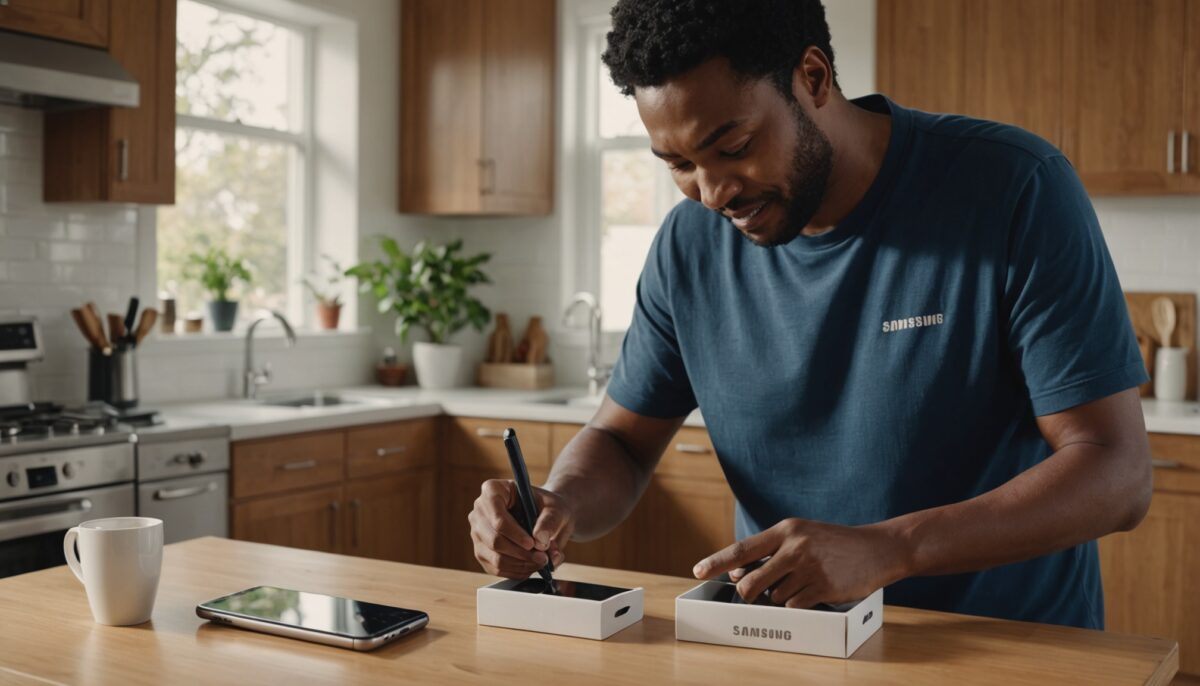
Prendre en main un nouveau téléphone Samsung, c’est s’offrir une expérience technologique riche, mais il est essentiel de personnaliser certains réglages pour en tirer le meilleur parti. Dès le déballage, quelques paramètres essentiels méritent votre attention pour optimiser la configuration, améliorer la connectivité, renforcer la sécurité et ajuster les notifications. Nous vous proposons de découvrir :
- Comment activer une navigation moderne et fluide grâce aux gestes
- Les astuces pour profiter d’un affichage et d’un son optimisés
- Les options pour garder l’écran actif et maîtriser les informations reçues
- L’organisation intuitive de vos applications et panneaux
- Les protections à appliquer pour préserver votre batterie et vos données
Explorons ensemble ces réglages Samsung qui transformeront votre prise en main en un véritable plaisir numérique.
A voir aussi : Brave : Ce qu'il faut savoir avant de changer de navigateur
Par défaut, votre téléphone Samsung utilise la navigation classique avec trois boutons en bas. Or, la navigation gestuelle, désormais proposée par Android, facilite considérablement les déplacements à l’écran. Elle libère de l’espace et s’adapte naturellement à vos mouvements.
Pour l’activer, dirigez-vous vers Paramètres > Écran > Barre de navigation, puis sélectionnez Gestes de glissement. Vous pouvez également affiner :
Lire également : Navigateur et mots de passe : une bonne idée de les y conserver ?
- La sensibilité du geste retour dans Plus d’options
- L’activation du balayage depuis les coins inférieurs pour lancer Google Assistant
- La fonction « Circle to Search » sur certains modèles, qui permet de rechercher un élément à l’écran via un geste circulaire autour de celui-ci
Par exemple, utiliser les gestes sur un Samsung Galaxy S23 permet de gagner jusqu’à 15 % de temps dans la navigation quotidienne, selon une étude interne Samsung réalisée début 2026.
Paramétrer les notifications pour une information claire et adaptée à vos besoins
Sur les téléphones Samsung, les notifications sont discrètes mais limitées par défaut. Pour profiter pleinement de vos alertes, rendez-vous dans Paramètres > Notifications > Notifications sur l’écran de verrouillage et choisissez Afficher le contenu. Cette option vous permet de voir plus d’informations sans déverrouiller le téléphone.
Pour trier vos alertes, cliquez sur l’icône engrenage afin de sélectionner les applications prioritaires. Vous pouvez aussi adopter le style de fenêtre détaillée, qui affiche le texte complet de la notification dès sa réception. Cette option augmente la réactivité mais nécessite de bien maîtriser la confidentialité.
Dans les réglages avancés, plusieurs fonctionnalités aident à mieux gérer vos alertes :
- Afficher toutes les notifications dans la barre d’état au lieu de limiter à trois icônes
- Historique des notifications pour retrouver des alertes glissées sans faire exprès
- Réactivation des notifications grâce à une cloche de rappel intégrée
Ces améliorations garantissent une gestion personnalisée et efficace des informations reçues.
Améliorer la qualité d’affichage pour profiter pleinement de votre écran Samsung
Malgré la puissance d’un écran impressionnant sur les haut de gamme, la résolution par défaut peut rester en 1080p (Full HD). Passer à la résolution WQHD+ restitue une image plus nette et des couleurs éclatantes. Vous trouverez ce réglage dans Paramètres > Affichage > Résolution de l’écran.
Attention, cette option est susceptible d’augmenter la consommation de la batterie, mais vous pouvez tester différents réglages afin d’évaluer l’équilibre entre qualité et autonomie. Par exemple, sur un Galaxy S24 Ultra, passer en WQHD+ augmente la consommation électrique de 7 % en usage classique, selon les tests réalisés en 2026.
Dans la même section, ajuster le zoom de l’écran et la taille des polices permet une lecture plus confortable selon vos préférences visuelles.
| Résolution | Avantages | Consommation de batterie estimée |
|---|---|---|
| 1080p (Full HD) | Équilibre performance/énergie, netteté correcte | Base |
| WQHD+ | Image plus détaillée, meilleur rendu visuel | +7 % en moyenne |
Activer les fonctions pratiques pour allumer l’écran sans appuyer sur un bouton
Allumer l’écran en le soulevant ou par un double tap est très pratique au quotidien et évite l’usure prématurée des boutons physiques. Pour l’activer, rendez-vous dans Paramètres > Fonctions avancées > Mouvements et gestes. Cochez :
- Lever pour activer
- Double appui pour allumer ou éteindre l’écran
Par ailleurs, pour que l’écran ne s’éteigne pas pendant la lecture, activez Garder l’écran allumé pendant la visualisation situé dans Paramètres > Affichage > Délai d’attente de l’écran. Cette fonction reconnaît votre regard et conserve l’écran actif, ce qui est apprécié notamment lors de la lecture de documents ou de longues pages web.
Le menu d’applications peut rapidement devenir une usine à gaz si les applis sont mal rangées. La gestion alphabétique est une solution rapide. Pour appliquer cette organisation, ouvrez le tiroir d’applications par un balayage vers le haut, touchez les trois points en haut à droite, puis Trier > Ordre alphabétique.
Pour réorganiser ou supprimer les dossiers, un appui long sur chacun dans le menu vous offre l’option Supprimer le dossier. Il est aussi possible d’activer ou désactiver le panneau latéral de raccourcis pour éviter des ouvertures accidentelles, dans Paramètres > Affichage > Panneaux périphériques.
Afin de mieux maîtriser votre expérience, pensez à lire nos conseils pour optimiser vos réglages essentiels Samsung et améliorer votre quotidien.
Renforcer la sécurité et préserver votre batterie grâce à des réglages adaptés
La longévité de la batterie repose sur une charge maîtrisée : évitez de passer constamment de 0 à 100 %. Samsung propose dans Paramètres > Batterie une fonctionnalité appelée Protection de la batterie permettant de limiter la charge à 80 % ou d’adapter selon votre routine. Trois modes sont disponibles :
- Basic : charge complète classique
- Adaptive : charge limitée selon vos habitudes
- Maximum : charge plafonnée systématiquement à 80 % pour préserver la batterie
Les utilisateurs de téléphones reconditionnés bénéficient tout particulièrement de cette fonction, le maintien d’une charge partielle réduisant l’usure accélérée des batteries non neuves.
La gestion de la sécurité passe également par la sélection de contacts d’urgence dans Paramètres > Sécurité et urgence > Contacts d’urgence, où vous pouvez configurer un appel SOS déclenché par cinq pressions rapides sur le bouton d’alimentation. Le partage de position et l’envoi d’alertes audio et photos renforcent la protection en cas de besoin.
Pour maîtriser efficacement la protection de vos applications, découvrez nos recommandations détaillées pour protéger vos applications Android sur les smartphones Samsung.
Optimiser votre expérience multimédia et connectivité avec les options avancées
L’activation du son Dolby Atmos se révèle idéale pour profiter d’un son immersif, que ce soit en musique ou en jeux vidéo. Pour ce faire, passez par Paramètres > Sons et vibrations > Qualité sonore et effets, puis activez Dolby Atmos en mode Auto pour un rendu riche et puissant.
La connectivité avec un PC Windows est facilitée via l’application Phone Link, accessible en installant l’application depuis le Microsoft Store puis en activant l’option Lier à Windows dans Paramètres > Appareils connectés. Cette liaison vous permet d’accéder à vos messages, contacts et notifications sans toucher votre téléphone.
Pour apporter une touche personnelle à votre interface, activez et configurez la palette de couleurs en harmonie avec votre fond d’écran via Fond d’écran et style > Palette de couleurs. Vous pouvez même appliquer cette palette aux icônes d’application compatibles.
Liste des réglages Samsung à ajuster dès la prise en main
| Réglage | Chemin d’accès | Avantage principal |
|---|---|---|
| Navigation gestuelle | Paramètres > Écran > Barre de navigation | Navigation fluide et moderne |
| Notifications détaillées | Paramètres > Notifications > Notifications sur écran de verrouillage | Informations claires et personnalisées |
| Résolution WQHD+ | Paramètres > Affichage > Résolution de l’écran | Qualité d’image optimisée |
| Activation écran par mouvement | Paramètres > Fonctions avancées > Mouvements et gestes | Confort d’utilisation accru |
| Organisation applications | Tiroir d’applications > Options tri | Gain de temps et simplicité |
| Protection batterie | Paramètres > Batterie | Longévité préservée |
| Contacts et alertes d’urgence | Paramètres > Sécurité & urgence | Sécurité renforcée |
Ces options couvrent une large part de la personnalisation essentielle pour s’adapter à votre usage au quotidien. Utiliser un Samsung avec ces réglages activés garantit une expérience fluide et renforcée, tout en assurant un équilibre entre performances et autonomie.
Pour aller plus loin, nous vous invitons à consulter nos conseils complémentaires sur comment désactiver les vibrations Samsung ou diminuer le temps d’écran via des réglages adaptés.