Avec l’évolution constante des smartphones et les avancées significatives des interfaces modernes, maîtriser les réglages essentiels sur un nouveau smartphone Samsung est devenu indispensable pour tirer le meilleur parti de votre appareil. En 2026, Samsung continue d’imposer son empreinte avec des interfaces toujours plus intuitives comme One UI 7, combinant esthétique et fonctionnalités poussées. Pourtant, malgré cette évolution, certaines options par défaut ne sont pas configurées au maximum de leur potentiel. Qu’il s’agisse d’améliorer l’ergonomie, de renforcer la sécurité, ou de peaufiner la personnalisation de votre interface, il est crucial de savoir quels paramètres ajuster immédiatement après l’achat.
Dans cet univers où chaque paramètre influe sur la fluidité de l’expérience utilisateur, cet article décortique les réglages clés à modifier pour optimiser votre smartphone Samsung. De la navigation gestuelle aux notifications détaillées, sans oublier la gestion intelligente de la batterie, vous découvrirez des astuces poussées pour maîtriser totalement votre appareil dès son premier démarrage. En optimisant ces fonctionnalités, vous limitez les frustrations liées à des réglages par défaut parfois peu adaptés et assurez un fonctionnement fluide, sécurisé et personnalisé.
Lire également : Samsung Internet vs Google Chrome : Quel navigateur privilégier pour une expérience optimale ?
Il ne s’agit pas seulement d’améliorer l’apparence ou la vitesse, mais également d’adapter votre smartphone à vos besoins spécifiques, qu’ils soient professionnels, personnels ou liés à l’ergonomie quotidienne. Ce guide vous accompagne pour transformer votre téléphone en un outil parfaitement adapté à vos usages. Vous apprendrez comment activer des fonctions cachées, désactiver les interruptions indésirables, et même booster la longévité de la batterie grâce à des fonctions avancées intégrées à la dernière version de One UI. Préparez-vous à découvrir une nouvelle façon d’utiliser votre Samsung Galaxy.
En bref :
A lire également : Mes données mobiles ne fonctionnent pas : guide pratique pour retrouver la connexion
- Optez pour la navigation gestuelle pour une interface plus fluide et naturelle.
- Affinez le niveau de détail de vos notifications, pour ne rien manquer ou protéger votre vie privée.
- Optimisez la résolution de l’écran afin d’exploiter pleinement la qualité d’affichage de votre appareil.
- Activez la mise sous tension automatique de l’écran pour un accès rapide à toutes vos données.
- Personnalisez l’organisation de vos applications en désactivant les dossiers encombrants.
- Modifiez l’action du bouton d’alimentation pour retrouver un menu d’extinction classique.
- Désactivez le panneau latéral si sa présence est source d’erreurs d’utilisation.
- Réagencez les tuiles des paramètres rapides pour un accès direct à vos fonctionnalités préférées.
L’essor des interfaces tactiles a fondamentalement transformé la manière dont nous interagissons avec nos smartphones. Sur les modèles Samsung récents équipés de One UI 7, la navigation par défaut utilise encore une barre traditionnelle à trois boutons en bas de l’écran. Ce système peut sembler familier pour certains, mais la navigation gestuelle gagne incontestablement en fluidité et en ergonomie, offrant une expérience plus naturelle et plus immersive.
Pour activer ces gestes, rien de plus simple : rendez-vous dans Paramètres > Écran > Barre de navigation et sélectionnez « Gestes de glissement ». Le téléphone basculera alors vers une navigation intégralement par mouvement, laissant plus d’espace à l’écran et permettant un accès plus rapide aux fonctions courantes. Samsung propose plusieurs options de personnalisation complémentaires dans ce menu :
- Sensibilité du geste de retour : ajustez la rapidité nécessaire pour « balayer » vers l’arrière, essentiel pour éviter les déclenchements accidentels sur les bords d’écran.
- Balayage depuis les coins inférieurs : lance automatiquement Google Assistant, pratique pour les commandes vocales mains libres.
- Circle to Search : une fonctionnalité avancée permettant de cercler un mot ou un élément à l’écran pour lancer rapidement une recherche Google. Cette option n’est pas disponible sur tous les appareils mais constitue un gain de temps appréciable lorsqu’elle est accessible.
Ce mode garantit une expérience fluide qui ne sacrifie rien à la puissance des fonctionnalités Samsung, ce qui est essentiel pour les utilisateurs cherchant à optimiser leur interaction avec leur smartphone. Par exemple, un photographe amateur peut revenir à l’écran d’accueil ou changer rapidement d’application avec un simple glissement sans interrompre son flux créatif. Ce type de navigation devient particulièrement agréable sur les grands écrans qui dominent désormais le marché Samsung.
Cette bascule vers la gestuelle recèle toutefois quelques subtilités à maîtriser. Une sensibilité trop élevée peut conduire à des retours intempestifs, tandis qu’une faible sensibilité demande souvent plusieurs essais pour s’y habituer. Prenez le temps de tester le paramètre de retour pour l’ajuster à votre style de manipulation.
Obtenir des notifications plus détaillées pour rester parfaitement informé
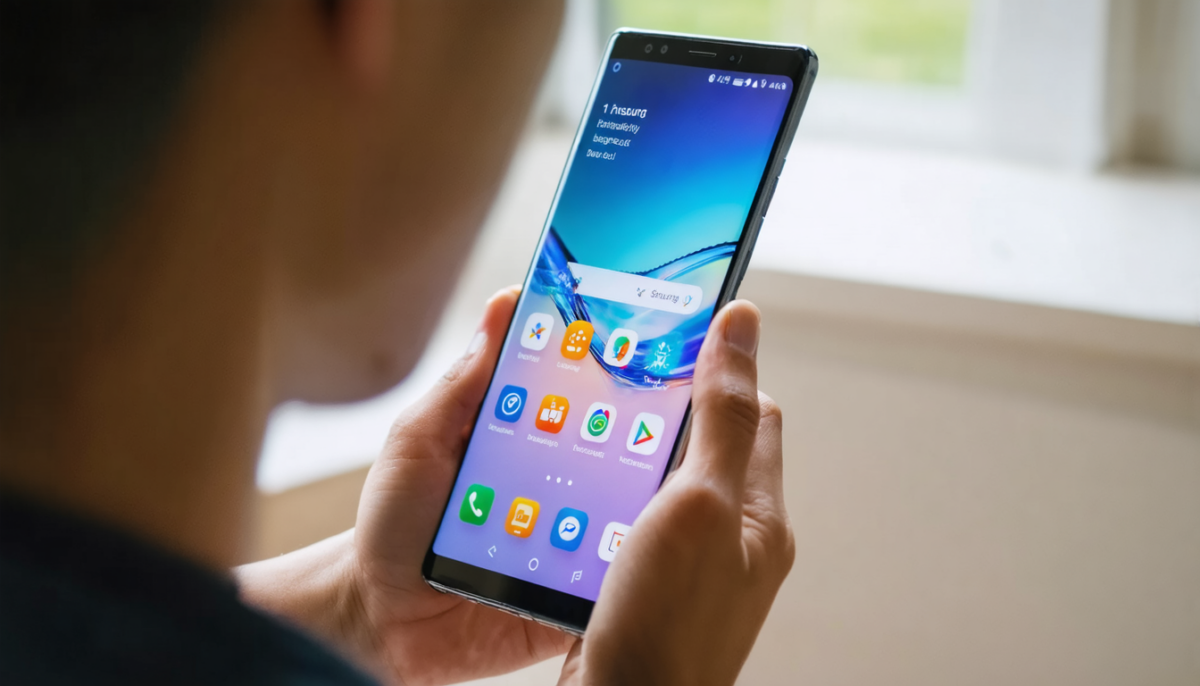
Un des premiers défis avec un nouveau smartphone Samsung réside dans la manière dont les alertes apparaissent à l’écran. Par défaut, les notifications affichées sur l’écran de verrouillage sont minimalistes, ce qui peut être frustrant pour ceux qui souhaitent accéder rapidement au contenu complet des messages ou alertes d’applications. Grâce aux options proposées dans One UI 7, vous pouvez remédier à cela.
Commencez par ouvrir Paramètres > Notifications > Notifications sur l’écran de verrouillage. Choisissez « Afficher le contenu » afin que vos notifications affichent les informations complètes. Vous pouvez également personnaliser finement la visibilité des notifications par application via le menu de l’engrenage adjacent, ce qui est très utile pour garantir la confidentialité lorsque vous ne souhaitez pas exposer certaines alertes sensibles.
Pour aller plus loin, dans Style de fenêtre de notification accessible depuis le menu principal Notifications, sélectionnez « Détaillé » pour bénéficier d’aperçus étendus dès l’arrivée des alertes. Cela facilite énormément la gestion des messages sans devoir déverrouiller l’appareil.
Gardez toutefois en tête que cette abondance d’informations peut présenter un risque pour votre sécurité et votre confidentialité au cas où d’autres personnes pourraient voir votre écran. Il est donc judicieux de bien sélectionner les applications qui ont droit à afficher leur contenu complet.
Parmi les autres options utiles à activer dans les paramètres avancés : vous pouvez autoriser l’affichage de toutes les notifications, même si elles sont nombreuses, contrairement à la limite standard de trois alertes. En complément, l’option Historique des notifications permet de retrouver facilement une alerte que vous auriez fermée par inadvertance.
Enfin, une fonction méconnue mais très pratique est la répétition de notification : un petit bouton en forme de cloche apparaît sur vos notifications, vous permettant de « snoozer » une alerte pour qu’elle réapparaisse plus tard. C’est une solution idéale pour ne pas oublier un rappel important sans tenir votre téléphone éveillé en permanence.
Liste des améliorations clés des notifications sur Samsung :
- Affichage détaillé sur l’écran de verrouillage
- Personnalisation par application
- Historique complet des notifications
- Répétition programmable d’alertes
- Affichage de toutes les alertes dans la barre d’état
Optimiser la résolution de l’écran pour sublimer votre expérience visuelle
Le choix d’un smartphone haut de gamme implique en partie d’exploiter pleinement son écran, un élément central de l’expérience utilisateur. Pourtant, presque tous les modèles Samsung Galaxy récents sont réglés d’origine sur une résolution Full HD+ (1080p) pour préserver l’autonomie de la batterie. Si vous souhaitez profiter d’une meilleure qualité d’affichage, notamment en visionnage de vidéos ou pour des usages professionnels, il est possible d’augmenter la définition de votre écran.
Accédez à Paramètres > Affichage > Résolution de l’écran et passez à la résolution WQHD+ si disponible. Cette définition élargie améliore la netteté et la qualité perçue, surtout sur les grands écrans AMOLED qui équipent les Samsung Galaxy haut de gamme.
Il faut cependant noter que ce choix a un impact direct sur la consommation énergétique. L’augmentation de la résolution sollicite davantage le processeur graphique et l’écran, diminuant l’autonomie. Il est donc conseillé d’expérimenter ce réglage pendant une journée type et de voir s’il convient à vos habitudes d’utilisation quotidienne.
Simultanément, prenez le temps d’ajuster le zoom et la taille de la police. Ceux-ci influent grandement sur le confort visuel et la quantité d’informations visibles à l’écran. Un zoom plus faible étale davantage de contenu mais peut rendre le texte difficile à lire, ce que certains utilisateurs moins jeunes apprécieront d’adapter pour ménager leurs yeux.
Comparaison visuelle des résolutions courantes sur Samsung Galaxy :
| Résolution | Qualité d’affichage | Consommation batterie | Usage recommandé |
|---|---|---|---|
| Full HD+ (1080p) | Bonne qualité pour un usage classique | Économe | Usage quotidien, navigation, réseaux sociaux |
| WQHD+ (1440p+) | Excellente netteté pour photo et vidéo | Plus élevée | Visionnage HD, graphisme, gaming |
Activer l’allumage de l’écran au soulèvement pour un accès rapide et naturel
Dans le souci d’améliorer le gain d’efficacité et limiter la pression sur les boutons physiques, Samsung propose plusieurs options d’activation de l’écran par des gestes. En effet, l’allumage automatique au soulèvement est à la fois pratique et économise la batterie par rapport à un écran constamment allumé.
Pour cela, rendez-vous dans Réglages > Fonctions avancées > Mouvements et gestes. Activez l’option « Lever pour activer », ainsi que le double appui pour allumer ou éteindre l’écran. Certaines situations illustrent parfaitement cette fonctionnalité : en réunion, quand vous recevez une notification discrète, il suffit de soulever votre Samsung Galaxy pour voir qui vous écrit, sans utiliser les mains ni déverrouiller immédiatement l’appareil.
À cela s’ajoute une fonction pratique qui empêche l’extinction automatique de l’écran tant que vous le regardez, détectée grâce à la caméra frontale. Le délai d’attente de l’écran peut ainsi être prolongé en activant « Garder l’écran allumé pendant la visualisation » dans Réglages > Affichage > Délai d’attente de l’écran.
Cette innovation technique améliore sensiblement le confort d’utilisation dans de nombreux contextes, que ce soit lors d’une lecture prolongée, pendant une vidéo ou en utilisant un plan GPS. De cette manière, le smartphone se montre plus intelligent et s’adapte à vos besoins sans gestes inutiles ou manipulation manuelle constante.
Le menu d’applications peut rapidement devenir un casse-tête si les dossiers sont mal classés ou trop nombreux. Samsung offre plusieurs pistes pour mieux organiser vos applis, notamment par ordre alphabétique, évitant que certaines disparaissent dans des dossiers difficiles à retrouver.
Pour remettre de l’ordre, ouvrez le tiroir d’applications en balayant vers le haut, puis appuyez sur les trois points en haut à droite pour accéder à Trier. Sélectionnez Ordre alphabétique pour un classement clair et immédiat. Si vous aimez une organisation plus personnalisée, vous pouvez toujours regrouper quelques applications dans des dossiers en les glissant l’une sur l’autre. Par contre, pour supprimer un dossier, maintenez un appui prolongé dessus et choisissez « Supprimer le dossier ».
Cette méthode garantit que votre interface reste épurée, limite la perte de temps à chercher une application et crée un espace plus agréable à utiliser au quotidien. Par exemple, un professionnel multitâche gagnera ainsi en efficacité en trouvant rapidement son outil de travail, alors qu’un utilisateur lambda appréciera de ne pas être perdu dans la multitude d’icônes.
- Utiliser l’ordre alphabétique pour un accès rapide à toutes les applications
- Créer uniquement les dossiers indispensables pour éviter la surcharge
- Supprimer les dossiers superflus pour éviter la confusion
- Personnaliser les icônes et noms des dossiers importants
Modifier l’action du bouton marche/arrêt pour retrouver un fonctionnement classique
Toujours dans l’optique d’adapter le fonctionnement de votre smartphone Samsung à vos besoins, la touche Marche/Arrêt est une interface importante mais parfois source de frustration. Par défaut, elle peut lancer Bixby, l’assistant vocal Samsung, ce qui déroute beaucoup d’utilisateurs qui préfèreraient accéder immédiatement au menu d’extinction ou de redémarrage.
Pour restaurer une configuration plus traditionnelle, rendez-vous dans Paramètres > Fonctions avancées > Bouton latéral. Choisissez Menu d’extinction pour l’action d’appui long. Ce simple changement rétablit le fonctionnement attendu : vous pouvez désormais éteindre ou redémarrer votre appareil directement.
Dans ce même paramètre, le double appui par défaut lance l’appareil photo, mais il est possible de reconfigurer cette fonction pour d’autres applications ou pour ne rien affecter, si vous le souhaitez. Cela illustre bien la tendance à une personnalisation poussée, qui permet à chacun de modeler son expérience selon ses usages et ses habitudes.
Désactiver le panneau latéral pour éviter les ouvertures accidentelles
Le fameux panneau latéral de Samsung est un accès rapide à vos applications et fonctions favorites, mais il n’est pas toujours bienvenu. Sa position sur le bord de l’écran peut provoquer des ouvertures accidentelles, notamment quand on jongle avec des gestes de retour ou autre interaction tactile à la main.
Avant de désactiver, vous pouvez toutefois personnaliser ce panneau. Tirez-le depuis son ancrage latéral et appuyez sur le crayon pour modifier les applications accessibles, ou ajustez la taille et la position de la poignée dans les paramètres des panneaux. Cela diminue le risque d’activation involontaire tout en conservant un accès rapide lorsque c’est nécessaire.
Si vous décidez de le désactiver complètement, allez simplement dans Paramètres > Affichage, puis désactivez « Panneaux périphériques ». Cette opération supprime totalement la barre, éliminant ainsi toute erreur d’appui et simplifiant la gestion du multitâche.
Les avantages et inconvénients du panneau latéral Samsung :
| Avantages | Inconvénients |
|---|---|
| Accès rapide aux apps favorites | Ouvertures accidentelles fréquentes |
| Personnalisation simple | Peut gêner dans certains usages tactiles |
Réorganiser les tuiles des paramètres rapides pour un accès sur mesure
Un autre axe important de personnalisation concerne les paramètres rapides. Ces raccourcis dans la zone de notifications permettent d’activer ou de désactiver rapidement des fonctions comme le Wi-Fi, le Bluetooth, le mode Ne pas déranger, ou la lampe torche. Par défaut, l’agencement proposé n’est pas toujours celui qui correspond le mieux à vos priorités.
Pour réorganiser ces tuiles, faites glisser deux fois vers le bas depuis l’écran d’accueil pour ouvrir le panneau complet, puis cliquez sur l’icône en forme de crayon. Il vous suffit ensuite d’appuyer longuement sur une tuile pour la déplacer à une position plus accessible ou pour supprimer les raccourcis que vous n’utilisez jamais.
Une fonctionnalité très pratique supplémentaire est l’option Accès instantané qui, une fois activée, vous permet d’ouvrir directement les paramètres rapides complets en effectuant un simple glissement depuis le coin droit de l’écran. Cette gestuelle accélère considérablement vos manipulations et améliore la réactivité au quotidien.
Pour activer la navigation gestuelle, allez dans Paramètres > Écran > Barre de navigation, puis sélectionnez ‘Gestes de glissement’. Vous pouvez également personnaliser la sensibilité et ajouter des fonctionnalités comme le balayage pour Google Assistant.
Peut-on supprimer les applications préinstallées sur Samsung ?
Vous pouvez désinstaller la plupart des applications préinstallées en appuyant longuement sur leur icône puis en sélectionnant ‘Désinstaller’. Pour celles qui ne peuvent être supprimées, vous pouvez les désactiver ou les cacher pour ne plus les voir.
Comment prolonger la durée de vie de la batterie sur mon Samsung Galaxy ?
Activez la Protection de la batterie dans Réglages > Batterie > Protection de la batterie. Cette fonction limite la charge maximale à 80 % ou s’adapte à votre routine pour éviter une usure prématurée.
Puis-je personnaliser la grille de mon écran d’accueil ?
Oui, vous pouvez ajuster la grille en appuyant longuement sur un espace vide de l’écran d’accueil, puis en sélectionnant Paramètres > Grille d’écran d’accueil. Vous avez la possibilité de choisir différentes configurations pour optimiser l’espace selon vos préférences.
Qu’est-ce que le panneau latéral et comment le désactiver ?
Le panneau latéral est un accès flottant rapide à vos applications favorites. Pour le désactiver, rendez-vous dans Paramètres > Affichage et désactivez l’option ‘Panneaux périphériques’.