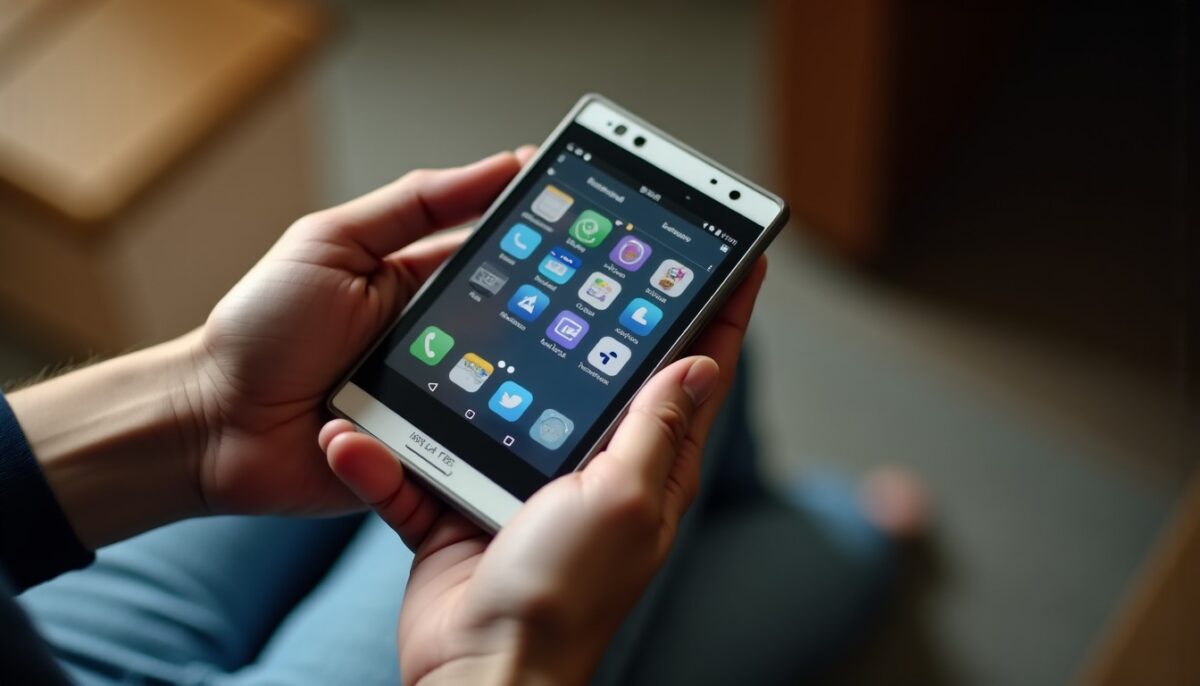
Personnaliser les icônes des applications sur un smartphone Android permet de renouveler votre interface utilisateur et de rendre votre expérience plus agréable au quotidien. Que vous souhaitiez changer seulement quelques icônes, appliquer un thème complet, ou adapter les couleurs pour harmoniser votre écran, plusieurs méthodes s’offrent à vous. Ce guide pratique vous accompagnera dans cette customisation en vous présentant :
- Les étapes pour modifier individuellement les icônes avec un launcher alternatif.
- La procédure pour appliquer un pack d’icônes à l’ensemble du téléphone.
- Les options spécifiques proposées par certains constructeurs comme Samsung.
- Des astuces pour adapter les icônes automatiquement selon votre fond d’écran.
Ainsi, vous pourrez transformer votre interface Android pour la rendre unique, adaptée à vos goûts et vos besoins.
A découvrir également : Android vs iPhone : quelle plateforme offre la meilleure sécurité ?
Sommaire
- 1 Modifier les icônes d’applications une par une grâce aux launchers alternatifs
- 2 Appliquer un pack d’icônes complet pour une interface uniforme
- 3 Personnaliser les icônes sur un smartphone Samsung sans launcher alternatif
- 4 Nous vous accompagnons dans la sécurité et confidentialité lors de votre personnalisation Android
- 5 Personnalisation et accessibilité : astuces pour simplifier l’utilisation sur smartphone
Modifier les icônes d’applications une par une grâce aux launchers alternatifs
Android ne propose pas nativement de changer directement l’icône d’une application. Pour contourner cette limitation, nous vous recommandons d’utiliser un launcher alternatif comme Nova Launcher, Action Launcher ou Smart Launcher. Ces applications remplacent votre écran d’accueil et offrent une personnalisation poussée.
Avec Nova Launcher, par exemple, le processus est simple et rapide :
A voir aussi : Comprendre les causes des plantages d'applications Android et les solutions efficaces pour les résoudre
- Installation : Téléchargez la version gratuite de Nova Launcher ainsi qu’un pack d’icônes parmi les milliers disponibles sur le Google Play Store, certains gratuits et d’autres payants.
- Définir Nova Launcher comme écran d’accueil par défaut : À l’ouverture, choisissez “Toujours” pour garantir que Nova gère votre interface principale.
- Personnaliser une icône : Sur l’écran d’accueil, appuyez longuement sur l’icône à modifier et sélectionnez l’option “Modifier” (icône crayon).
- Choix du visuel : Cliquez sur l’icône affichée, choisissez votre pack d’icônes puis parcourez les variantes disponibles pour sélectionner celle correspondant le mieux à l’application (par exemple, le logo WhatsApp dans le thème choisi).
- Valider : Confirmez et observez le changement instantané sur votre écran d’accueil.
Ce mécanisme vous permet de modifier les icônes individuellement, offrant une mixité de styles si vous le souhaitez ou un look totalement sur mesure.
Quels avantages pour cette méthode individuelle ?
- Flexibilité : Vous pouvez changer uniquement certaines icônes sans toucher au reste de l’interface.
- Personnalisation fine : Possibilité de renommer aussi les applications sur l’écran grâce à Nova Launcher.
- Expérience intuitive : La plupart des launchers proposent une interface conviviale et accessible à tous.
À l’inverse, cela demande un peu plus de temps si vous souhaitez appliquer un look homogène à toutes les icônes.
Appliquer un pack d’icônes complet pour une interface uniforme
Si vous préférez un changement rapide et harmonieux, la customisation via un pack complet est la solution idéale. Cette option s’adresse à ceux qui souhaitent modifier simultanément toutes les icônes de leur smartphone sans passer par des manipulations individuelles répétées.
Voici comment procéder avec Nova Launcher :
- Installez Nova Launcher et choisissez un pack d’icônes sur le Play Store qui vous plaît.
- Sur l’écran d’accueil, appuyez longuement sur un espace vide, puis ouvrez les « Paramètres ».
- Rendez-vous dans Apparence & comportement, puis dans Style des icônes.
- Activez l’option Thème des icônes et appliquez le pack choisi.
Beaucoup de packs proposent également une application directe via leur propre application, simplifiant encore le processus.
| Type de pack | Exemples populaires | Prix indicatifs | Particularités |
|---|---|---|---|
| Gratuits | Whicons, CandyCons, Lines | Free | Design minimaliste, bonne qualité |
| Payants | Moonshine, Voxel, Delta | 2-5€ en moyenne | Variété des styles, mises à jour régulières |
| Thèmes Premium | Pix UI, RetroWave | 5-10€ | Icônes personnalisées + widgets assortis |
Cette méthode est la plus utilisée en 2026 pour ceux désirant une interface cohérente et moderne en quelques clics.
Harmoniser les icônes avec votre fond d’écran grâce à Material You
Depuis la mise à jour Android 12, Google propose un système appelé Material You, qui adapte automatiquement les couleurs des icônes en fonction de votre fond d’écran. C’est une option simple, accessible sans installer d’applications supplémentaires.
Pour en profiter, il suffit d’appuyer longuement sur un espace libre de l’écran d’accueil, d’ouvrir la section Fonds d’écran et style, puis d’activer l’option Icônes thématiques. Sur certains smartphones comme Samsung, cette fonction est accessible via la “Palette de couleurs”.
Ce système facilite une customisation subtile et élégante des icônes, optimisant l’harmonie de votre interface utilisateur.
Personnaliser les icônes sur un smartphone Samsung sans launcher alternatif
Les utilisateurs de smartphones Samsung disposent d’options supplémentaires via le Galaxy Theme Store, sans passer par un launcher tiers. Ce service intégré permet de télécharger et d’appliquer des packs d’icônes compatibles avec l’interface One UI.
Pour cela :
- Appuyez longuement sur l’écran d’accueil et sélectionnez « Thèmes ».
- Dans la boutique, rendez-vous dans la catégorie « Icônes » et choisissez un pack.
- Après téléchargement, allez dans « Mes éléments » puis « Icônes » pour appliquer le thème.
Il faut noter que certains packs ne modifient pas l’intégralité des icônes, attention à ce point si vous souhaitez une uniformité complète.
Créer son propre pack avec Good Lock et Theme Park
Pour aller plus loin dans la personnalisation, Samsung propose l’application Good Lock, disponible dans certaines régions. Son module Theme Park vous offre la possibilité de créer un pack d’icônes sur mesure :
- Installer Good Lock et Theme Park depuis le Galaxy Store.
- Ouvrir Theme Park et débuter un nouveau projet en sélectionnant formes, couleurs, et styles.
- Modifier les icônes une par une si vous le souhaitez.
- Sauvegarder et appliquer votre création à l’interface.
Cette démarche demande un certain temps d’adaptation mais offre une personnalisation presque illimitée.
Nous vous accompagnons dans la sécurité et confidentialité lors de votre personnalisation Android
Transformer l’apparence de votre interface ne devrait jamais se faire au détriment de votre sécurité ou de votre vie privée. Pour garder votre smartphone et vos données en sécurité pendant vos opérations de customisation :
- Privilégiez des packs d’icônes et applications provenant du Google Play Store ou de sources officielles.
- Vérifiez les avis utilisateurs et les notes avant d’installer un launcher ou un pack.
- Gardez votre système Android à jour pour bénéficier des dernières protections.
- Explorez nos conseils spécifiques pour protéger vos données personnelles et votre vie privée sur Android via ce guide pratique.
Être vigilant vous permet d’assurer une expérience fluide, esthétique et sécurisée.
Personnalisation et accessibilité : astuces pour simplifier l’utilisation sur smartphone
Pour rendre votre interface aussi esthétique que fonctionnelle, pensez à la lisibilité des icônes et leur taille, surtout si vous êtes amateur ou un peu plus confirmé. Quelques conseils :
- Utilisez des packs d’icônes avec un contraste marqué pour une bonne visibilité.
- Adaptez la taille des icônes dans les paramètres du launcher pour éviter que l’interface soit trop chargée.
- Incorporez des widgets photo ou des raccourcis personnalisés pour un accès rapide.
- Consultez ce guide pour téléphones seniors qui propose des réglages adaptés à un usage simplifié.
Avec ces techniques, votre smartphone Android devient un outil parfaitement personnalisé, agréable à regarder et facile à manipuler.