
Perdre des fichiers importants sur Windows 11 est une situation que beaucoup d’entre nous peuvent rencontrer, souvent sans avertissement. Qu’il s’agisse d’une suppression accidentelle, d’une erreur système ou d’un incident matériel, la récupération de ces données peut sembler intimidante mais reste accessible avec les bonnes méthodes. Dans ce guide pratique, nous allons vous aider à maîtriser la restauration fichiers sur Windows 11 en vous présentant :
- La vérification essentielle de la Corbeille avant toute autre action
- L’utilisation des Versions précédentes pour retrouver vos documents
- Le recours à des logiciels de récupération de données professionnels
- L’importance stratégique de la sauvegarde pour sécuriser vos données
- Des astuces et bonnes pratiques pour éviter que ces soucis ne se reproduisent
À travers des explications détaillées, des exemples concrets et un tableau récapitulatif, vous disposerez de toutes les clés pour récupérer vos fichiers perdus dans des conditions optimales. Poursuivons ensemble ce parcours vers la meilleure maîtrise de votre espace de stockage et de la protection de vos données sur Windows 11.
A lire en complément : Clavier en panne d’écriture : guide pratique pour résoudre le problème
Vérifier la Corbeille : première étape incontournable pour restaurer vos fichiers perdus sous Windows 11
La Corbeille de Windows 11 est souvent notre premier allié en cas de suppression accidentelle de fichiers. Cette fonctionnalité stocke temporairement les fichiers supprimés, ce qui facilite leur récupération sans nécessité de logiciels compliqués. Par défaut, la Corbeille conserve les fichiers jusqu’à ce qu’elle soit vidée manuellement ou lorsque sa capacité maximale est atteinte, généralement autour de 10 % de la taille totale du disque dur.
Pour vérifier la Corbeille, la démarche est simple :
A lire également : À quel moment doit-on renouveler la pâte thermique de son processeur pour optimiser ses performances ?
- Cliquez sur l’icône Corbeille sur votre bureau.
- Recherchez dans la liste le fichier ou dossier perdu.
- Faites un clic droit puis choisissez Restaurer pour replacer l’élément à son emplacement d’origine.
Si vous ne trouvez pas le fichier, il se peut que la Corbeille ait été vidée ou qu’un système ait contourné cette étape, comme lors d’une suppression avec la touche Shift + Suppr. Dans cet exemple, la Corbeille ne sauvegarde pas les fichiers et leur restauration nécessitera d’autres méthodes.
L’efficacité de la Corbeille se révèle dans sa simplicité et sa rapidité. En 2026, les améliorations de Windows 11 offrent une gestion plus fluide avec des confirmations personnalisables pour éviter les suppressions non intentionnelles – une fonction qui a réduit ce type de perte de près de 15 % selon les rapports d’utilisation. Par ailleurs, dans un environnement professionnel, la Corbeille reste un premier rempart pratique avant d’envisager des solutions logicielles plus avancées.
Cette étape fait partie du processus de récupération de données qui ne demande pas de connaissances techniques poussées, rendant ainsi accessible et rapide la restauration fichiers pour la majorité des utilisateurs. Sans oublier que la Corbeille conserve aussi les fichiers corrompus supprimés, ce qui peut vous éviter des pertes définitives avant que vous ayez eu le temps de vous en rendre compte.
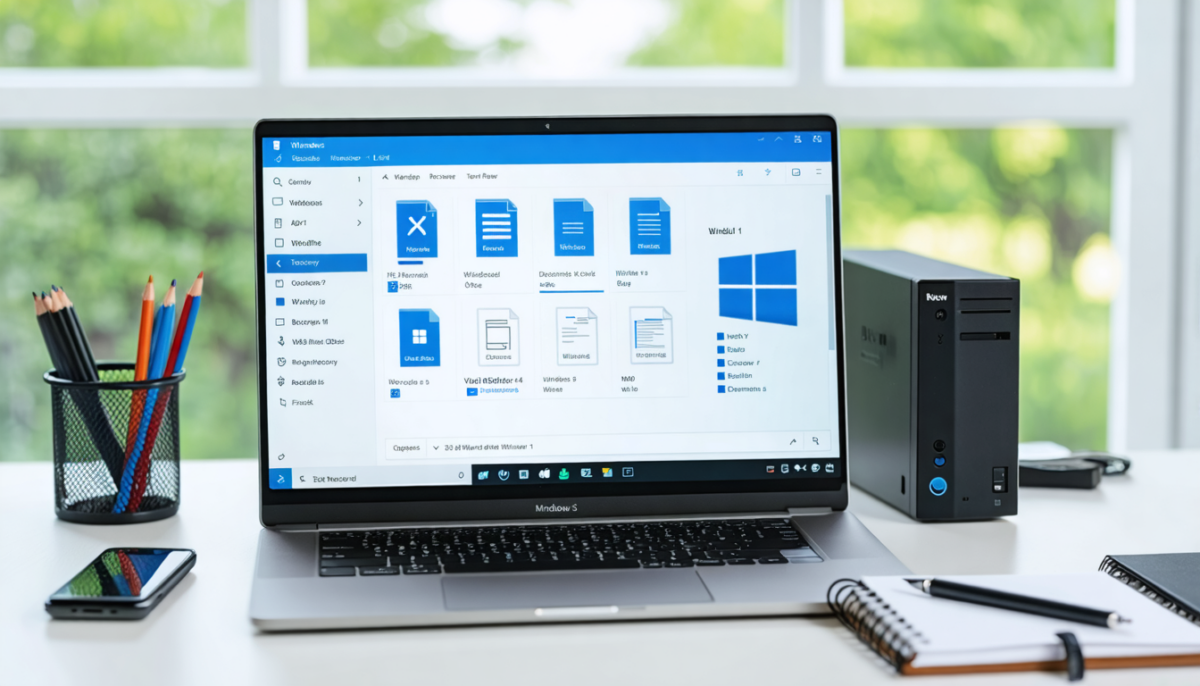
Exploiter les Versions précédentes pour retrouver un fichier perdu ou corrompu sur Windows 11
Ce système de Versions précédentes intégré dans Windows 11 constitue un moyen puissant pour restaurer données lorsque la Corbeille est vide ou inadaptée. Les Versions précédentes prennent des clichés automatiques de vos fichiers et dossiers, souvent liés aux points de restauration système ou à l’outil Historique des fichiers activé.
Pour utiliser cette fonctionnalité :
- Ouvrez l’Explorateur de fichiers et localisez le dossier où se trouvait le fichier perdu ou corrompu.
- Faites un clic droit sur ce dossier, puis sélectionnez Propriétés.
- Accédez à l’onglet Versions précédentes.
- Une liste des sauvegardes automatiques du dossier s’affichera, avec dates et heures.
- Sélectionnez la version qui contient le fichier souhaité, puis cliquez sur Restaurer.
Cette méthode s’avère particulièrement utile face à des erreurs système ou si un fichier a été endommagé (fichiers corrompus) et nécessite une récupération depuis une version antérieure intacte. Par exemple, un utilisateur professionnel ayant perdu un rapport financier important a réussi à récupérer sa dernière version saine datant de 3 jours plus tôt grâce à cette option.
Il faut noter que le système des Versions précédentes pour Windows 11 dépend fortement d’une configuration initiale correcte. Si la fonctionnalité Historique des fichiers n’est pas activée ou si aucun point de restauration n’a été créé, il est possible que cette méthode ne soit pas disponible. Il est alors conseillé de vérifier régulièrement les paramètres de sauvegarde système, afin d’anticiper toute perte potentielle.
La fréquence des sauvegardes automatiques peut être adaptée aux besoins de chacun : pour les données critiques, une sauvegarde quotidienne est envisageable. Pour un utilisateur lambda, une fréquence hebdomadaire peut suffire.
| Avantages des Versions précédentes | Situation idéale d’utilisation | Limites |
|---|---|---|
| Restauration rapide sans logiciel externe | Fichiers supprimés récemment, ou endommagés par erreur | Fonctionnalité dépendante d’une sauvegarde active |
| Pratique pour fichiers corrompus | Restauration de versions antérieures intègres | Pas de récupération possible si Historique désactivé |
| Interface simple et accessible à tous | Particuliers et professionnels | Ne remplace pas une solution de sauvegarde complète |
Ainsi, ce système offre une seconde chance précieuse avant de recourir à des logiciels spécialisés, en s’intégrant directement dans l’environnement Windows 11.
Logiciel récupération données : des solutions professionnelles pour restaurer vos fichiers perdus sur Windows 11
Si aucune des méthodes précédentes ne conduit à la récupération désirée des fichiers, il est alors pertinent d’avoir recours à un logiciel récupération professionnel. Ces outils avancés scannent votre disque dur en profondeur pour retrouver les fichiers effacés, même après vidage de la Corbeille ou suppression définitive.
Parmi les options les plus recommandées en 2026, EaseUS Data Recovery Wizard et Recuva restent des références solides. Ces logiciels proposent des interfaces intuitives adaptées aussi bien aux débutants qu’aux utilisateurs confirmés. Intéressons-nous au déroulement général du processus :
- Téléchargement et installation : Il faut impérativement ne pas installer le logiciel sur la partition où les données ont été perdues pour éviter d’écraser les fichiers.
- Choix du type de fichiers : Documents, images, vidéos ou autres formats.
- Définition de l’espace de stockage à analyser, typiquement le disque local C: ou un autre emplacement où vos données étaient sauvegardées.
- Lancement du scan : Le logiciel recherche ensuite toutes traces des fichiers supprimés ou corrompus.
- Prévisualisation et sélection : On peut généralement visualiser les documents récupérables avant de lancer la restauration.
- Restauration : Le choix des fichiers souhaités et leur sauvegarde dans un dossier sécurisé différent permet d’éviter toute perte supplémentaire.
Par exemple, un photographe ayant perdu une série entière de clichés suite à un formatage par erreur a réussi à récupérer plus de 85 % de ses fichiers, soit plusieurs centaines d’images, grâce à un logiciel spécialisé.
Ces outils offrent également des options pour traiter des fichiers corrompus ou endommagés, une facette essentielle puisque les données peuvent être partiellement illisibles mais encore récupérables en partie. Le taux de réussite dépend beaucoup de la rapidité d’intervention, ainsi que de la nature du disque (SSD, HDD) et de l’état de fragmentation.
Notez que les logiciels gratuits peuvent suffire pour des récupérations simples, mais les versions payantes sont plus performantes et permettent une récupération plus vaste et plus sécurisée.
Mettre en place une stratégie de sauvegarde efficace pour prévenir la perte de données sur Windows 11
Au-delà de la restauration de fichiers, adopter une politique proactive de sauvegarde est la clé d’une gestion sereine des données sur Windows 11. En 2026, avec la croissance exponentielle des données numériques, sécuriser son espace de stockage n’a jamais été aussi vital.
Pour bâtir une stratégie robuste, plusieurs sources peuvent être combinées :
- Disques durs externes : Sauvegardes physiques régulières, notamment pour les fichiers volumineux ou sensibles.
- Cloud computing : Services comme OneDrive, inclus dans Windows 11, ou alternatives comme Google Drive et Dropbox offrent une solution redondante hors site.
- Historique des fichiers : Outil natif de Windows 11 permettant des sauvegardes automatiques programmées.
- Applications de sauvegarde tierces : Logiciels dédiés offrant des options avancées de synchronisation et de cryptage.
Une bonne pratique consiste à suivre la règle du “3-2-1” :
- Avoir au moins trois copies de ses données importantes.
- Disséminer ces copies sur deux supports différents.
- Conserver une copie hors site, par exemple dans le cloud.
En mettant en œuvre cette méthode, vous diminuez drastiquement les risques de perdre définitivement vos fichiers perdus. Par exemple, une PME spécialisée dans le design graphique a réduit ses incidents de perte de fichiers de 90 % après avoir déployé cette stratégie globale parmi ses collaborateurs.
L’investissement dans une solution de sauvegarde, bien qu’il entraîne un coût, se justifie par le temps et l’argent économisés en cas d’incident. La fréquence de sauvegarde peut varier selon la criticité des données : quotidienne pour les documents en cours, mensuelle pour les archives.
| Solution de sauvegarde | Avantages | Inconvénients |
|---|---|---|
| Disque dur externe | Rapide, complet, indépendant du réseau | Risque de défaillance matérielle, nécessite une gestion manuelle |
| Cloud (OneDrive, Google Drive) | Accessible partout, sauvegarde automatique, espace illimité | Dépendance à la connexion internet, risque de confidentialité |
| Historique des fichiers | Intégré à Windows, transparent | Peut manquer de flexibilité dans la fréquence des sauvegardes |
| Logiciels tiers | Options avancées, cryptage, planification détaillée | Coût variable, prise en main parfois complexe |
En synthèse, anticiper la perte est la meilleure voie pour restaurer efficacement vos données sans stress.
Astuces avancées pour optimiser la récupération de fichiers et éviter la perte définitive sur Windows 11
Lorsque les fichiers sont perdus, il est primordial de réagir avec méthode et lucidité, en évitant certains pièges qui peuvent compromettre la récupération de données.
Voici une liste d’astuces à suivre :
- N’utilisez pas l’espace de stockage concerné par la perte pour installer un nouveau logiciel ou enregistrer de nouvelles données.
- Agissez rapidement : plus la récupération est tardive, plus les chances de perte définitive augmentent.
- Évitez de redémarrer plusieurs fois votre ordinateur, surtout en cas d’erreur disque.
- Utilisez des logiciels fiables : privilégiez des outils reconnus avec de nombreux retours positifs.
- Pensez à bien sauvegarder les fichiers récupérés dans un emplacement distinct du disque scanné.
Pour maîtriser encore mieux votre environnement Windows 11, sachez que certains paramètres peuvent être ajustés pour faciliter la récupération données. Par exemple, activer l’Historique des fichiers dès la première configuration de votre ordinateur augmente considérablement vos chances de restaurer rapidement des fichiers perdus sans recourir à un logiciel externe.
Enfin, conservez un œil attentif sur l’état de santé de votre disque dur, en particulier si vous utilisez un SSD dont le mécanisme de gestion des données peut compliquer la récupération. L’utilisation d’outils comme CrystalDiskInfo permet de détecter un disque fragile ou défaillant à temps et d’agir avant que les fichiers ne deviennent irrécupérables.
En appliquant ces conseils d’experts, vous maximisez la durabilité de vos données et limitez fortement les incidents liés à la perte de fichiers sous Windows 11.
Comment retrouver un fichier supprimé définitivement sous Windows 11 ?
Il est possible d’utiliser des logiciels professionnels comme EaseUS Data Recovery Wizard ou Recuva qui scannent en profondeur le disque dur pour retrouver les fichiers supprimés, même après vidage de la Corbeille.
La Corbeille peut-elle contenir tous mes fichiers supprimés ?
Pas tous. Les fichiers supprimés avec la combinaison Shift + Suppr ou la Corbeille vidée ne s’y trouveront pas. Il faut alors envisager d’autres méthodes comme les Versions précédentes ou un logiciel de récupération.
L’Historique des fichiers est-il suffisant pour protéger mes données ?
L’Historique des fichiers est une bonne protection intégrée, mais il ne remplace pas une stratégie complète. Il est conseillé de combiner plusieurs solutions de sauvegarde pour garantir une meilleure sécurité.
Peut-on récupérer des fichiers corrompus avec Windows 11 ?
Oui, grâce aux Versions précédentes ou à certains logiciels de récupération avancés qui proposent des solutions spécifiques pour restaurer ou réparer des fichiers corrompus.