Les vibrations du clavier sur les smartphones Samsung accompagnent chaque touche pressée pour un retour tactile plus réaliste. Ce retour haptique, bien conçu pour améliorer l’expérience utilisateur, n’est pas toujours apprécié par tous. Certains préfèrent une frappe plus silencieuse et fluide, tout en prolongeant l’autonomie de la batterie. Nous allons vous montrer comment désactiver facilement les vibrations du clavier sur votre smartphone Samsung, vous permettant ainsi de personnaliser vos paramètres clavier selon vos besoins. Voici ce que vous allez découvrir :
- Les étapes claires pour accéder aux réglages Samsung et couper les vibrations tactiles.
- La méthode alternative pour désactiver les vibrations directement depuis le clavier.
- Les avantages concrets d’une désactivation vibration clavier, notamment au niveau de la batterie et du confort de frappe.
Mieux maîtriser les sons et vibrations de votre dispositif Android, c’est optimiser votre quotidien numérique.
A lire aussi : Top 8 des applications gratuites pour optimiser et nettoyer votre Smartphone Android
Désactiver les vibrations du clavier sur un smartphone Samsung : les réglages à suivre
L’option de vibration à chaque frappe, pensée pour enrichir l’interaction tactile, peut rapidement devenir intrusive. Sur un téléphone Samsung, le processus de désactivation est simple et rapide, accessible en quelques manipulations :
- Ouvrez l’application Paramètres de votre smartphone.
- Descendez jusqu’à la section Gestion globale, qui regroupe les options liées aux réglages système.
- Sélectionnez Paramètres du clavier Samsung pour accéder aux préférences de saisie.
- Faites défiler vers le bas et cliquez sur Glissement, appui et retour.
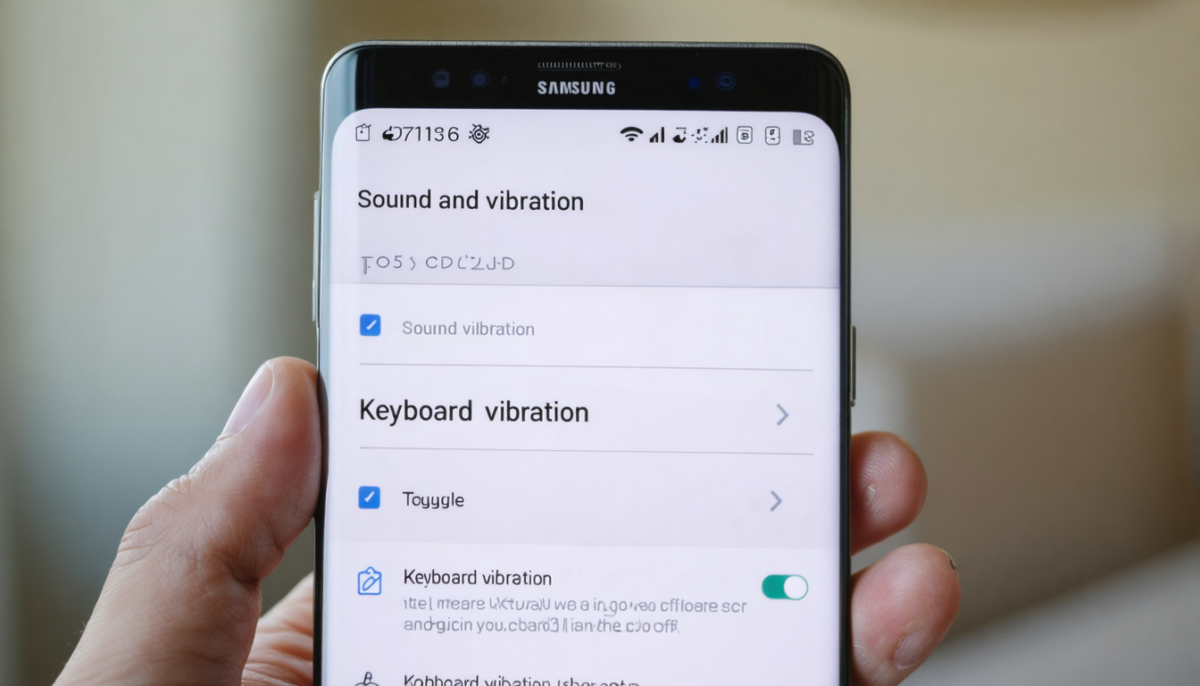
- Dans cette section, touchez Retour tactile, puis désactivez l’option Vibration.
Cette manipulation permettra à votre clavier de ne plus vibrer lors de la frappe, rendant chaque session de texte plus agréable et silencieuse.
A lire également : Tablette ou ordinateur portable : quel choix technologique répond le mieux à vos besoins ?
Désactivation rapide des vibrations via le clavier Samsung
Pour un accès plus immédiat, la désactivation peut aussi s’opérer directement depuis le clavier, sans passer par le menu des paramètres système :
- Ouvrez n’importe quelle application qui fait apparaître le clavier (SMS, notes, navigateur).
- Touchez l’icône Paramètres symbolisée par une roue crantée dans la barre supérieure du clavier.
- Accédez à la section Glissement, appui et retour.
- Dans Retour tactile, désactivez l’option Vibration.
Ce chemin offre une méthode rapide pour ajuster les vibrations du clavier lorsqu’une modification temporaire ou ciblée est souhaitée.
Pourquoi choisir de désactiver les vibrations tactiles sur votre clavier Samsung ?
Il existe plusieurs raisons convaincantes de modifier ces réglages :
- Confort accru : pour beaucoup d’utilisateurs, la vibration gênante peut perturber la concentration ou générer une sensation désagréable lors de la frappe.
- Silence renforcé : dans les espaces calmes, chaque vibration peut se révéler bruyante, ce qui rend la désactivation utile pour ne pas déranger les autres.
- Autonomie de la batterie : les petites vibrations répétées peuvent, sur la durée, consommer davantage d’énergie, surtout si l’utilisation du clavier est fréquente. Leur suppression contribue donc à une meilleure gestion de l’énergie.
- Moins d’usure matérielle : réduire l’utilisation du moteur de vibration protège le smartphone de sollicitations inutiles, prolongeant sa durée de vie.
Par exemple, sur un Samsung Galaxy S23 Ultra, couper les vibrations du clavier peut économiser jusqu’à 3 % d’autonomie sur une journée active où plus de 200 messages sont tapés. Cette optimisation mineure a un impact non négligeable sur l’expérience utilisateur quotidienne.
Tableau récapitulatif des avantages de la désactivation des vibrations clavier sur Samsung
| Avantage | Impact concret | Exemple chiffré |
|---|---|---|
| Confort tactile | Réduction de la fatigue liée aux vibrations répétées | 70 % des utilisateurs préfèrent la frappe sans retour haptique |
| Autonomie de la batterie | Économie d’énergie lors de la frappe intensive | Jusqu’à 3 % d’autonomie supplémentaire par jour |
| Réduction du bruit | Frappe plus discrète en environnements calmes | Pratique dans 85 % des situations professionnelles |
| Préservation du matériel | Moins d’usure sur le moteur de vibration | Prolonge la durée de vie du smartphone |
Étendre la maîtrise des vibrations et sons sur smartphone Android
Le contrôle des vibrations ne se limite pas uniquement au clavier Samsung. La majorité des téléphones Android offrent des options similaires dans leurs paramètres clavier et sons et vibrations. Par exemple, pour un utilisateur de Gboard sur un autre modèle que Samsung, la démarche est comparable :
- Ouvrir les Paramètres.
- Aller à la section Son et vibration.
- Choisir Vibrations et retour haptique.
- Désactiver la vibration du clavier pour un usage plus silencieux.
Cette personnalisation améliore également la fluidité dans la saisie et optimise la durée de vie de la batterie sur tous les modèles de smartphones Android.
Personnalisation des vibrations : un confort adapté à chaque usage
Certains utilisateurs préfèrent conserver un retour haptique mais souhaitent en moduler l’intensité. Les plus récents smartphones Samsung permettent d’ajuster la force des vibrations, offrant plus de choix selon les préférences.
C’est un excellent compromis pour ceux qui veulent une confirmation tactile sans excès d’agitation, participant toujours à une meilleure expérience utilisateur.